










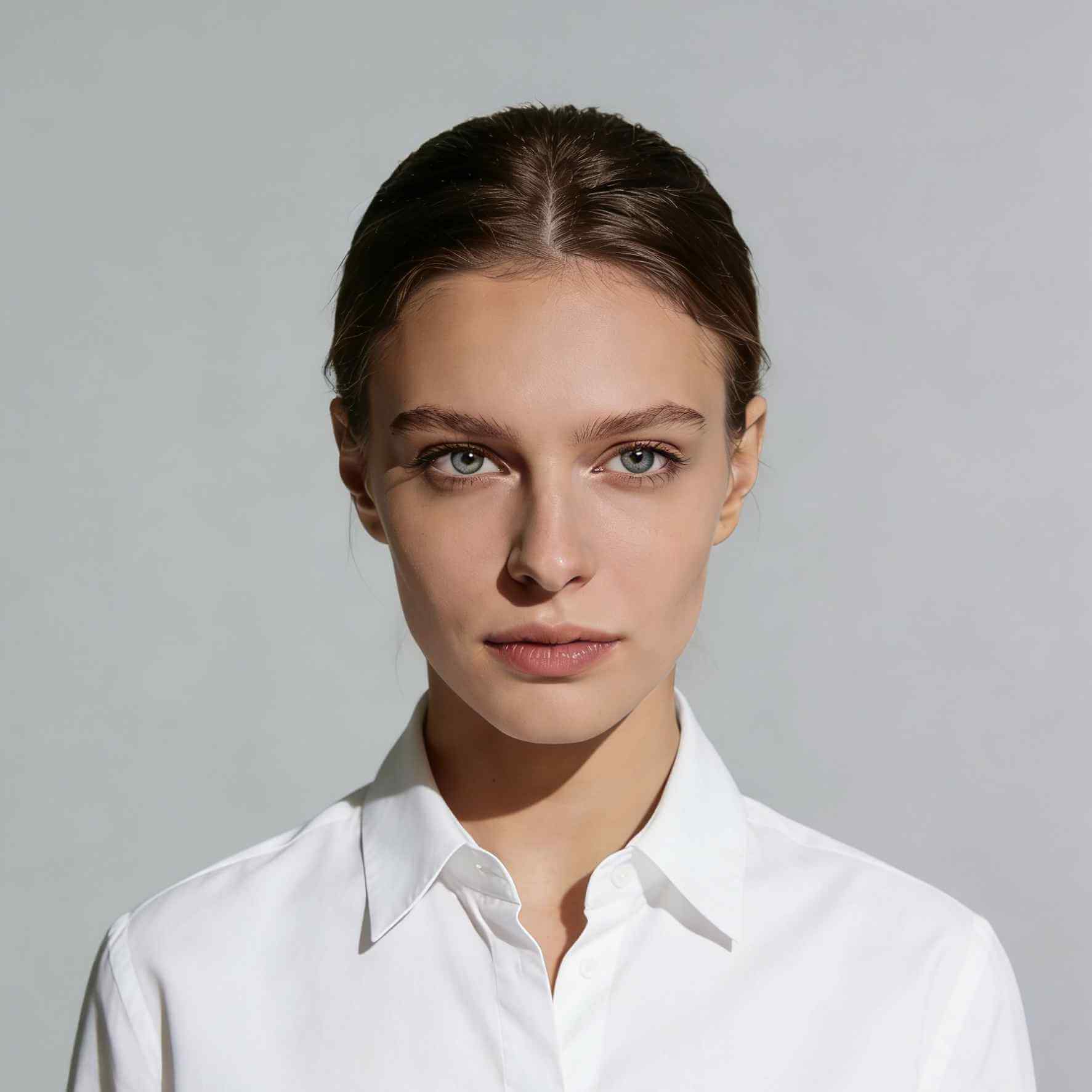
Сохраняли идею образа и задумывались, как он будет смотреться на вас? Виртуальная примерка с ИИ позволяет исследовать новые стили по фотографиям. В LitMedia можно загрузить фотографию человека и изображения верха и низа, чтобы создать новый образ.
В этом руководстве мы расскажем, как пользоваться инструментом LitMedia «Виртуальная примерочная с ИИ»: от подготовки трёх исходных изображений до проверки результата. Вы также узнаете, чем он отличается от подбора размера и как исправлять распространённые визуальные проблемы.
Подготовьте чёткое фото человека, изображение верха и изображение низа. Используйте результат как визуальный ориентир для выбора стиля, а не как проверку посадки реальной одежды.

Содержание
01 Что такое виртуальная примерка с ИИ?
02 Что подготовить перед началом
03 Как создать изображение виртуальной примерки в LitMedia
- Откройте виртуальную примерочную с ИИ в LitMedia
- Загрузите фото человека, верх и низ в соответствующие поля
- Проверьте примерный расход баллов и нажмите «Создать изображение»
- Проверьте готовое изображение перед скачиванием
01 Что такое виртуальная примерка с ИИ?
Виртуальная примерка с ИИ создаёт изображение человека в другой одежде с помощью искусственного интеллекта. В зависимости от инструмента можно выбрать готовый стиль, загрузить референс одежды или посмотреть товары магазина на фотографии либо аватаре. Одни инструменты создают статичные изображения, другие — видео.
У этих возможностей разные задачи. Эффект смены одежды по шаблону помогает искать образы и создавать контент. Примерочные для интернет-магазинов могут сочетать визуализацию с отдельными функциями измерения тела или подбора размера. Одна лишь реалистичная картинка не позволяет определить подходящий размер одежды.
| Возможность | Что нужно выбрать или загрузить | Что можно сделать |
|---|---|---|
| Видео образа по шаблону | Готовый эффект и подходящая фотография | Попробовать новый стиль и создать короткое видео |
| Примерка по референсу одежды | Фото человека и изображение конкретной вещи | Посмотреть, как может выглядеть выбранная вещь на человеке |
| Подбор размера | Мерки, данные об одежде или другая информация о посадке | Получить рекомендации по размеру в зависимости от системы |
В этом руководстве мы используем виртуальную примерочную LitMedia с ИИ и референсами одежды. Загрузите своё фото и изображения вещей, которые хотите примерить. Создавать 3D-аватар или разрабатывать систему виртуальной примерки не нужно.
02 Что подготовить перед началом
Подготовьте три исходных изображения: человека, верха и низа. На фотографии должны быть видны те части тела, на которых будут расположены обе вещи.
- Чёткая фотография: Используйте снимок с различимыми чертами лица, равномерным освещением и минимальным размытием.
- Подходящий кадр: Выберите фото, на котором видны торс и нижняя часть тела, чтобы было место для обеих вещей.
- Открытая область одежды: Сумки, скрещённые руки и крупные предметы могут закрывать участки тела, где нужно заменить одежду.
- Два референса одежды: Подготовьте отдельные изображения верха и низа. На них должны хорошо различаться форма, цвет и детали каждой вещи.
Советы
- Сравнивая сочетания одежды, используйте одно и то же фото человека, чтобы изменения позы и освещения не отвлекали от образа.
- Сохраните исходную фотографию без обработки. Сильные бьюти-фильтры и чрезмерная ретушь могут убрать детали, которые вы хотите сохранить.
03 Как создать изображение виртуальной примерки в LitMedia
В виртуальной примерочной с ИИ есть три поля для исходных изображений: Character Diagram — фото человека, Top — верх и Bottom garment — низ. Добавьте изображения в соответствующие поля, проверьте примерный расход баллов и создайте новый образ.
01 Откройте виртуальную примерочную с ИИ в LitMedia
Откройте виртуальную примерку с ИИ. На панели Create your image («Создайте изображение») найдите три поля загрузки под надписью Source image («Исходное изображение»). Превью Multiple Outfit Swapping («Замена нескольких предметов одежды») рядом с формой показывает пример смены образа.

02 Загрузите фото человека, верх и низ в соответствующие поля
Нажмите значок плюса в каждом поле и добавьте соответствующее изображение. В Character Diagram загрузите чёткую фотографию человека, на которой видны лицо, торс и нижняя часть тела. В Top и Bottom garment добавьте отдельные референсы верха и низа, где хорошо видны сами вещи.
Перед продолжением проверьте все три загруженных изображения. По возможности выбирайте фото, на котором руки и крупные аксессуары не закрывают область одежды. Убедитесь, что каждый референс находится в нужном поле.

03 Проверьте примерный расход баллов и нажмите «Создать изображение»
Перед запуском посмотрите Estimated cost («Примерный расход баллов») под исходными изображениями. На панели указано, что итоговый расход может немного отличаться, поэтому ориентируйтесь на текущее значение в приложении, а не на фиксированную стоимость.
Когда необходимые изображения загружены, нажмите Generate image («Создать изображение»). Форма использует три исходных изображения и не требует текстового промпта.
04 Проверьте готовое изображение перед скачиванием
Сравните результат с фотографией человека и двумя референсами одежды. Проверьте, остался ли человек узнаваемым, а также насколько цвета, узоры, вырез, пояс и нижние края соответствуют исходным вещам. Обратите внимание на искажения рук и границ одежды.
Если результат вас устраивает, сохраните или скачайте его. Для сравнения с другим образом оставьте фото человека и замените референс верха или низа, затем повторите генерацию.

04 Три идеи для новых образов
Используйте собственные референсы верха и низа, чтобы попробовать следующие сочетания. Сравнивайте каждое созданное изображение с исходными фотографиями, прежде чем выбрать понравившийся образ.
- Новый повседневный образ: Загрузите непривычное для вашего гардероба сочетание верха и низа и сравните общий силуэт с исходной фотографией. Используйте результат для поиска стиля, а не как точную рекомендацию к покупке.
- Образ для особого случая: Выберите референсы одежды под настроение праздника, вечерней встречи или тематической публикации. Сохраните результат как ориентир для сочетания цветов и деталей образа.
- Публикация «до и после»: Разместите исходную фотографию и готовое изображение примерки рядом в привычном редакторе. Укажите, что образ создан с помощью ИИ, чтобы зрители понимали способ его получения.
Чтобы превратить готовую картинку примерки в видео образа, сохраните её и используйте как начальный кадр в отдельном инструменте создания видео из изображения.
05 Советы для улучшения результатов виртуальной примерки
Если результат не соответствует ожиданиям, сначала определите конкретную визуальную проблему, а затем меняйте исходные материалы. Эти приёмы помогут подготовить следующую попытку, но не гарантируют определённого результата.
| Что вы заметили | Что попробовать | Что проверить |
|---|---|---|
| Лицо отличается от исходной фотографии | Используйте более чёткое фото с хорошо видимым лицом без сильного поворота головы. | Черты лица в сравнении с оригиналом |
| Руки или аксессуары сливаются с одеждой | Попробуйте фото с более простой позой и меньшим количеством предметов, закрывающих торс. | Руки, края рукавов и границы плеч |
| Одежда обрезана | Используйте фото с видимыми торсом и нижней частью тела, а также референсы с вещами целиком. | Нижние края и видимость одежды целиком |
| Детали одежды отличаются от референсов | Попробуйте более чёткие референсы, где вещи видны целиком, а фон менее загружен. | Узоры, пуговицы, края ткани и цвета |
Меняйте что-то одно: фотографию человека, кадрирование или один референс одежды. Так проще понять, какое изменение улучшило результат.
Примечание
- Созданное изображение примерки не подтверждает размеры, фактуру на ощупь или реальную посадку. При выборе настоящей одежды используйте замеры вещей и размерные таблицы.
- Сравнивайте сгенерированную одежду с загруженными референсами. Перед использованием изображения для показа конкретного товара сверьте его детали с оригиналом.
06 Частые вопросы
Можно ли примерить одежду на фотографии с помощью ИИ?
Да. В LitMedia загрузите фото человека в Character Diagram, изображение верха в Top и изображение низа в Bottom garment. Нажмите Generate image («Создать изображение»), чтобы получить статичную картинку нового образа.
Можно ли загрузить изображения своей одежды?
Да. Этот инструмент позволяет загружать собственные изображения верха и низа в отдельные поля. Используйте чёткие референсы и сравнивайте результат с исходными фото одежды, чтобы оценить сохранность деталей.
Определяет ли виртуальная примерка с ИИ точный размер одежды?
Нет. Визуальная смена одежды не определяет, подойдёт ли реальная вещь в плечах или талии и насколько удобной она будет. Для точного выбора размера нужны дополнительные данные, которых нет в сгенерированном изображении или видео.
Нужно ли писать промпт?
В показанной форме текстовый промпт не требуется. Загрузите фото человека, верх и низ, затем нажмите Generate image («Создать изображение»). Для превращения результата в видео используется отдельный инструмент.
Виртуальная примерка с ИИ бесплатная?
Виртуальная примерка с ИИ расходует баллы, но в LitMedia можно получать бесплатные баллы за ежедневную отметку в приложении. Когда накопленных баллов хватит на генерацию, вы сможете попробовать функцию без оплаты. Перед запуском проверьте Estimated cost («Примерный расход баллов») и доступный баланс.
Этот инструмент создаёт изображение или видео?
Описанная здесь виртуальная примерочная с ИИ создаёт изображение. Для видео образа скачайте готовую картинку и используйте отдельный инструмент создания видео из изображения. Проверьте, не изменились ли лицо и детали одежды в полученном ролике.
Заключение
Поделиться статьей:


