










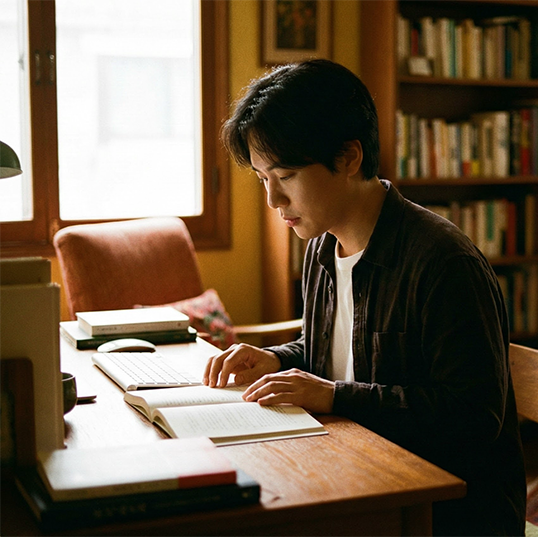
私のように、AI画像を動画モデルに読み込ませて、頭の中のシーンがどこまで動き出すか試すのが好きな人なら、元画像の安定感がどれほど重要か分かるはずです。キャラクターの顔、商品の形、構図、光のどれか一つでも崩れると、高性能な画像から動画生成モデルを使っても仕上がりが不安定になります。そこで注目したいのが、Seedream 5.0 Pro AI画像生成ツールです。単に「きれいな画像」を作るだけでなく、レイアウト構造、文字描画、参照画像の編集、コントロールしやすいデザイン工程を重視しています。
このSeedream 5.0 Proの使い方ガイドでは、基本的なテキストからの画像生成と画像からの画像生成から始め、プロンプト、参照画像、アスペクト比、解像度の設定まで順番に解説します。さらに、インフォグラフィック、複数画像の合成、部分編集、AI動画用キーフレームにも触れます。堅い仕様書のような説明ではなく、実際の制作で役立つ設定や、避けたい失敗を分かりやすく紹介します。

目次
01 Seedream 5.0 Proとは?
Seedream 5.0 Proは、ByteDance Seedが開発したマルチモーダル画像生成モデルです。ByteDance Seedの公式発表によると、プロンプトとの一致度、構造の整合性、文字描画、画面の美しさが向上し、次の4つのプロ向け制作機能に重点を置いています。
- 複雑な情報の可視化:データ、概念、文章をインフォグラフィック、教育用図解、プレゼンテーション風レイアウトに整理します。
- インタラクティブな精密編集:クリック、範囲選択、スケッチ、色、素材の指示を使って、指定した部分を変更します。
- 写実的な画像とポートレート:光と影、素材、反射、肌の質感、写真らしさを高めます。
- 多言語ビジュアル生成:十数種類の主要言語によるプロンプトと画像内テキストに対応し、ローカライズされたポスターや海外向けマーケティング素材に活用できます。
一般ユーザーにとって最も分かりやすい違いは、長いプロンプト一つにすべてを任せなくてよいことです。まず構造の整った元画像を作り、参照画像を追加し、色を指定したり、必要な部分だけを編集したりできます。デザイン制作はもちろん、キャラクターと構図の一貫性が重要なAI動画制作にも便利です。
Seedream 5.0 Proで作れるもの
- AI動画の絵コンテ、開始フレーム、終了フレーム、キャラクター参照画像
- 商品広告、ECサイトのメイン画像、ブランドキャンペーンビジュアル
- インフォグラフィック、教育用図解、プレゼンテーション画像
- 多言語ポスター、SNSマーケティング素材
- 参照画像の編集、複数画像の合成、デザインラフ
02 始める前に決めておきたい3つのこと
私もよく、生成画面を開いた瞬間にプロンプトを貼り付けてしまいます。しかし、用途、生成モード、サイズを30秒ほどかけて確認するだけで、無駄な生成をかなり減らせます。
| 最初に決めること | 選べる方向性 | 実用的なポイント |
|---|---|---|
| 画像の用途 | ポスター、商品画像、インフォグラフィック、絵コンテ、動画キーフレーム | 「プロっぽく」だけでなく、必要な画像形式をプロンプトに明記します。 |
| 生成モード | テキストから画像、画像から画像 | ゼロから作るならテキストから画像、人物や商品、構図を維持するなら画像から画像を選びます。 |
| 比率と画質 | Auto、一般的な比率、1Kまたは2K | まず1Kで方向性を確認し、納品用や細部が必要なときに2Kを使います。 |
AI動画素材を作るなら、アスペクト比は特に重要です。YouTubeや横長広告は通常16:9、TikTok、Reels、Shortsは9:16が中心です。SNS投稿には1:1や3:4も向いています。生成後に無理に切り抜くより、最初にキャンバスを合わせる方が簡単です。
03 LitMedia LitVideoでのSeedream 5.0 Proの使い方
LitVideoでは、テキストだけでSeedream 5.0 Proを使うことも、参照画像をアップロードすることもできます。操作は複雑ではありません。仕上がりを左右するのは、各ステップで目的をどれだけ明確に伝えられるかです。
Seedream 5.0 Proのモデルページから生成ツールを開きます。文章だけのアイデアならテキストから画像、既存画像を編集、合成、維持したい場合は画像から画像を使います。
まず画像の用途を書き、その後に被写体、構図、文字、照明、スタイルを指定します。インフォグラフィックなら項目と情報の階層を、動画キーフレームならショットサイズ、カメラの方向、被写体の動きを説明します。
現在のLitVideoのSeedream 5.0 Pro画像から画像ワークスペースでは、最大10枚の参照画像をアップロードできます。数を埋めるためだけに追加するのではなく、人物、衣装、商品、素材、構図、色など、画像ごとに明確な役割を与えましょう。
Auto、1:1、4:3、3:4、3:2、2:3、16:9、9:16、21:9などの比率から選び、用途に合わせて1Kまたは2Kを設定します。テスト段階では毎回最高画質にせず、まず構図と方向性を確認しましょう。

最初に被写体、構図、文字、参照画像との一貫性を確認します。一部分だけに問題があるなら、その項目だけを修正してください。人物、背景、スタイル、カメラを同時に変えると、どの指示が変化を起こしたのか分からなくなります。
注意
- 利用できる高度な機能は、地域、アカウント、ワークスペースによって異なる場合があります。現在の画面に表示されている内容を確認してください。
- 画像内の小さな文字やデータは、公開前に必ず確認しましょう。特に日付、価格、固有名詞、多言語コンテンツには注意が必要です。
04 Seedream 5.0 Proのプロンプトの書き方
Seedream 5.0 Proのプロンプトでは、華やかな形容詞を一文に詰め込む必要はありません。上位の使い方ガイドでは構造化されたプロンプトが重視され、公式の事例でもテーマ、情報の階層、レイアウト、必須要素が明確に示されています。簡単にまとめると、次の式が使えます。
Seedream 5.0 Proのプロンプト構成
01 AI動画キーフレーム用プロンプト
16:9の映画風SF短編の開始フレームを作成する。銀灰色の機能性ジャケットを着た若い女性探検家が砂漠の研究基地の入口に立ち、画面左3分の1に配置され、右奥から近づく砂嵐を見ている。右側に広い動きの余白を残す。ローアングルの広角ショット、夕暮れの逆光、顔と衣装は鮮明で一貫性を保ち、写実的な映画撮影の質感にする。文字やロゴは入れない。
02 商品広告用プロンプト
16:9の高級スキンケア広告を作成する。被写体は「Luma Dew」という透明なガラス製美容液ボトルで、小さな水滴が付いた反射テーブルの中央に置く。早朝の窓光と植物の影を使い、ボトルの比率、キャップ、ラベル位置を正確に維持する。リアルなガラスの屈折と繊細な被写界深度を表現し、右上に見出し用の余白を残す。ピンクと紫を基調とした高級コスメの雰囲気にし、ほかの商品は追加しない。
03 インフォグラフィック用プロンプト
「屋上庭園が都市を涼しくする仕組み」をテーマに、3:4の日本語教育用インフォグラフィックをデザインする。日陰が熱の吸収を抑える、植物の蒸散作用、屋根表面の温度低下、建物の冷房消費電力削減という4つの明確なセクションに分ける。太陽、葉、屋根、省エネのアイコンを追加する。白い背景に緑と青のアクセント、短く読みやすい文章、現代的なエディトリアルレイアウト、十分な余白を使用する。
プロンプトのコツ
- スタイルの形容詞より先に、構図と情報の階層を決めます。
- 画像内に文字が必要な場合は、全文を指定し、文字数を抑えます。
- 人物や商品を維持したい場合は、変更してはいけない特徴を明記します。
- 最初の生成で全体を確認し、次の生成で部分的な問題を修正します。
05 複数の参照画像を使い分ける方法
Seedream 5.0 Proで参照画像を効果的に使うコツは、10枚を一度に詰め込むことではなく、役割を明確に分けることです。プロンプトの中で、各画像が何を担当するか直接指定できます。
- 人物の参照:顔、髪型、衣装、キャラクターの識別性を固定します。
- 商品の参照:パッケージ、比率、素材、ブランドの細部を維持します。
- 構図の参照:被写体の位置、余白、カメラアングル、視線の流れを定義します。
- スタイルの参照:色調、素材、写真スタイル、イラスト表現をコントロールします。
- シーンの参照:建築、環境、空間の雰囲気を設定します。
公式デモでは、クリックや範囲選択、スケッチによる指示、Hexカラーコード、素材の置き換え、複数画像の合成、レイヤー分離も紹介されています。ソファの色だけを変える、背景の物を削除する、要素を一つ移動するといった場合は、画像全体を再生成するより部分編集の方が効率的です。
高度な機能の提供状況
レイヤー分離とインタラクティブな精密編集はSeedream 5.0 Proの公式機能ですが、すべての外部プラットフォームやLitVideoワークスペースで同じ画面が提供されるとは限りません。2026年8月時点では、範囲選択、スケッチ、レイヤー出力の項目が現在のワークスペースに表示されているか確認してください。
06 AI動画好きに役立つキーフレームの実践テクニック
きれいな静止画が、必ずしも使いやすい動画の開始フレームになるとは限りません。次にSeedance AI動画生成ツールや別の画像から動画生成モデルへ渡すなら、次のポイントも確認しましょう。
- 動きの余白を残す:人物が右へ走るなら、右側を物で埋めないようにします。
- 輪郭をはっきりさせる:手足や商品の縁を背景から分離すると、アニメーション時の変形を抑えやすくなります。
- 小さな文字を増やしすぎない:動画化すると文字が揺れたり崩れたりしやすいため、重要な情報は編集時に追加します。
- キャラクター設定を固定する:各絵コンテで顔、髪型、衣装、配色を繰り返し指定します。
- 次の動きを考える:現在の画面がきれいかだけでなく、「次に何が起こるか」をプロンプトに反映します。
連続する絵コンテを作る場合は、まずキャラクターとシーンが安定した基準画像を1枚生成します。それを参照画像にして、ショットサイズ、動き、カメラアングルを1枚ずつ変えていくと、毎回ゼロから作るよりキャラクターの一貫性を保ちやすくなります。
07 Seedream 5.0 Proでよくある失敗の原因
失敗しやすい方法
- 多すぎるスタイルや矛盾する条件を一度に混ぜる。
- 被写体や画像の用途を説明していない。
- 複数の参照画像をアップロードしても、役割を指定していない。
- 構図が安定する前に、部分的な細部を何度も変更する。
- インフォグラフィックに小さな文字を詰め込み、生成後に校正しない。
安定しやすい方法
- 最初に明確な用途とメインスタイルを一つ決める。
- 被写体、構図、視覚的な階層を固定する。
- 参照画像ごとに一つの役割を与える。
- 最初に全体を生成し、その後は一度に一つの問題だけを直す。
- 文字を簡潔にし、公開前に人の目で確認する。
結果がなかなか改善しない場合は、ほかのAI画像モデルも比較してみましょう。プロンプトが悪いのではなく、別のモデルの方が現在の作業に向いていることもあります。素早いアイデア展開と精密なデザイン編集では、適したツールが異なる場合があります。
08 Seedream 5.0 Proに関するよくある質問
01 Seedream 5.0 Proでは画像のアップロードが必須ですか?
いいえ。文章だけの場合はテキストから画像生成を利用できます。キャラクター、商品、構図、スタイルを維持したい場合に参照画像をアップロードし、画像から画像生成を使います。
02 Seedream 5.0 Proでは参照画像を何枚使えますか?
現在のLitVideoのSeedream 5.0 Pro画像から画像ワークスペースでは、最大10枚をアップロードできます。結果は枚数だけでなく、参照画像が鮮明か、各画像の役割が明確かどうかにも左右されます。
03 1Kと2Kはどちらを選べばよいですか?
1Kはラフ、構図テスト、高速な試行に適しています。2Kは公開用画像、商品の細部、後からの切り抜きに向いています。方向性が未確定なら、まず1Kで試す方が効率的です。
04 Seedream 5.0 Proは日本語の文字を生成できますか?
はい。公式発表では、十数種類の主要言語による入力と画像内テキスト生成に対応しています。ただし、小さな文字が多いと誤りが出ることもあるため、日付、価格、キャンペーン条件は公開前に必ず確認してください。
05 Seedream 5.0 Proはレイヤー分離に対応していますか?
公式デモでは、完成画像を背景、被写体、文字、装飾などの独立したレイヤーに分ける機能が紹介されています。実際に利用できるか、どの形式で書き出せるかはプラットフォームとワークスペースによって異なるため、現在の画面を確認してください。
06 Seedream 5.0 ProはAI動画制作に向いていますか?
Seedream 5.0 Proは画像生成・編集モデルなので、動画を直接生成するものではありません。ただし、絵コンテ、キャラクター設定、商品ショット、開始・終了フレーム、画像から動画生成の参照素材を作り、動画モデルで動かす用途に適しています。
まとめ
記事をシェア:


