








気になるコーディネートを保存して、自分が着たらどう見えるか考えたことはありませんか?AIバーチャル試着なら、写真を使って新しいスタイルを試せます。LitMediaでは、人物写真とトップス、ボトムスの画像をアップロードして、新しいコーディネート画像を生成できます。
この記事では、LitMediaの AIバーチャル試着室の使い方を、3枚の素材画像の準備から生成結果の確認まで紹介します。サイズ提案ツールとの違いや、画像によく見られる問題への対処法も解説します。
鮮明な人物写真、トップスの画像、ボトムスの画像を用意しましょう。生成結果は着こなしの見た目を確認する参考として使い、実際のサイズや着心地を判断する根拠にはしないでください。

目次
01 AIバーチャル試着とは?
AIバーチャル試着は、人工知能を使って、人物が別の服を着た姿を画像で確認する仕組みです。ツールによって、プリセットのスタイルを選んだり、服の参照画像をアップロードしたり、写真やアバターで販売店の商品を確認したりできます。静止画を生成するツールもあれば、動画を生成するものもあります。
それぞれの機能は目的が異なります。テンプレート式の着せ替えエフェクトは、スタイルの検討やコンテンツ制作に向いています。小売向けの試着システムには、見た目の確認に加え、身体の計測やサイズ提案などの機能が組み合わされている場合もあります。リアルな見た目の画像だけで、適切な服のサイズが分かるわけではありません。
| 機能の種類 | 選択・用意するもの | できること |
|---|---|---|
| テンプレート式のコーディネート動画 | プリセットのエフェクトと適した写真 | スタイルを試して短いコーディネート動画を制作する |
| 服の参照画像による試着 | 人物写真と特定の服の画像 | その服を着たときの見た目を確認する |
| サイズ提案 | 身体の計測値、服のデータ、その他のフィット情報 | システムに応じたサイズ選びのアドバイスを受ける |
このチュートリアルでは、 服の参照画像を使うLitMediaのAIバーチャル試着室を使用します。人物写真と着てみたい服の画像を用意して、コーディネートを試せます。3Dアバターの作成や試着システムの開発は必要ありません。
02 始める前に用意するもの
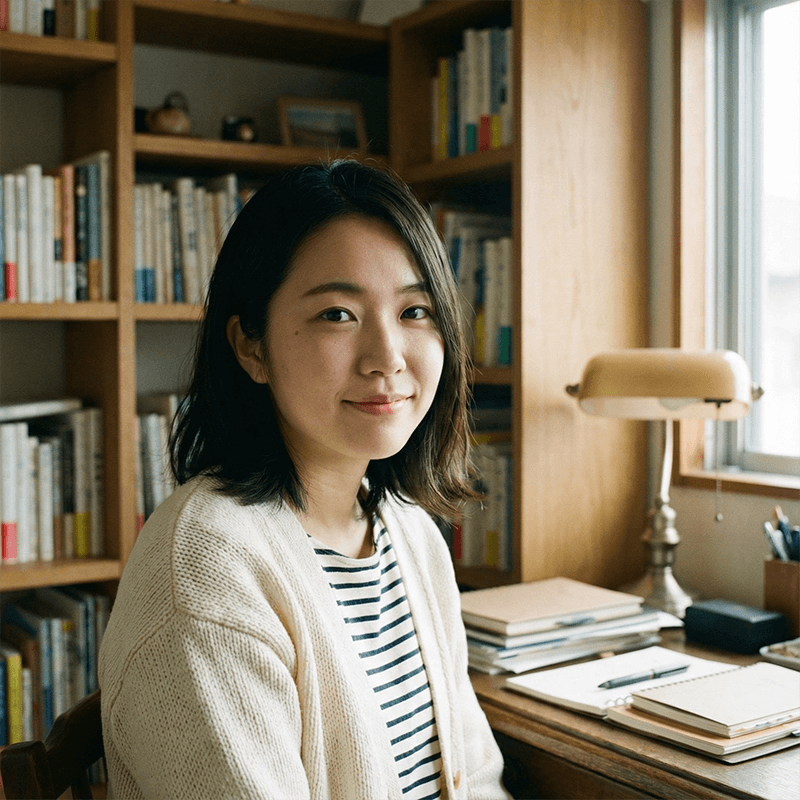
人物、トップス、ボトムスの3枚の素材画像を用意します。人物写真には、2点の服を着せたい身体の範囲が写っていることを確認してください。
- 鮮明な写真: 顔の特徴が分かり、光が均一で、ぼけの少ない画像を使います。
- 適した構図: トップスとボトムスの両方を表示できるよう、胴体と下半身が写った写真を選びます。
- 服の部分が隠れていない写真: バッグ、組んだ腕、大きな物などで、着せ替えたい身体の部分が隠れないようにします。
- 2枚の服の参照画像: トップスとボトムスの画像を別々に用意します。それぞれの形、色、細部がよく分かるものを選びましょう。
コツ
- 服の組み合わせを比較するときは同じ人物写真を使い、ポーズや光の違いが判断に影響しないようにしましょう。
- 加工前の写真も残しておきましょう。強い美顔フィルターや過度な修整は、残したい細部を消してしまうことがあります。
03 LitMediaでAIバーチャル試着画像を生成する方法
AIバーチャル試着室には、Character Diagram(人物写真)、Top(トップス)、Bottom garment(ボトムス)の3つの画像アップロード欄があります。それぞれに対応する画像を追加し、推定消費ポイントを確認して、コーディネート画像を生成します。
01 LitMediaのAIバーチャル試着室を開く
まず、 AIバーチャル試着を開きます。Create your image(画像を作成)パネルのSource image(元画像)の下にある、3つのアップロード欄を確認してください。フォーム横のMultiple Outfit Swapping(複数アイテムの着せ替え)のプレビューで、服が変わるイメージを確認できます。

02 人物写真・トップス・ボトムスを対応する欄にアップロードする
各欄のプラスアイコンをクリックし、対応する画像を追加します。Character Diagram(人物写真)には顔、胴体、下半身がはっきり写った写真を、Top(トップス)とBottom garment(ボトムス)には、それぞれの服がよく見える参照画像を追加します。
次に進む前に、3つすべてのプレビューを確認してください。できるだけ腕や大きなアクセサリーで服の部分が隠れない写真を選び、服の画像が正しい欄に入っていることを確かめましょう。

03 推定消費ポイントを確認し、画像生成をクリックする
生成前に、元画像の下にあるEstimated cost(推定消費ポイント)を確認します。最終的な消費量は多少変動する場合があると表示されているため、固定の数値と考えず、その時点のアプリ内表示を確認してください。
必要な画像をアップロードしたら、Generate image(画像を生成)をクリックします。このフォームでは3枚の素材画像を使用するため、テキストのプロンプトは不要です。
04 生成されたコーディネート画像を確認してダウンロードする
結果を人物写真と2枚の服の参照画像と見比べます。本人らしさが保たれているか、色、柄、襟元、ウエスト部分、裾が元の服に近いかを確認しましょう。手や服の境界に不自然な変形がないかも確認してください。
満足できたら、画像を保存またはダウンロードします。別のコーディネートを比較する場合は、人物写真はそのままに、トップスかボトムスの参照画像を入れ替えて再度生成しましょう。

04 試してみたい3つのコーディネート案
自分で用意したトップスとボトムスの参照画像を使い、次の組み合わせを試してみましょう。生成画像を素材写真と比較しながら、好みのスタイルを探してください。
- いつもと違う普段着: 普段のワードローブでは選ばない上下の組み合わせをアップロードし、元の写真と全体のシルエットを比較します。正確な購入判断ではなく、スタイルの方向性を探るために使いましょう。
- 特別な場面に合うスタイル: お祝い、夜のお出かけ、テーマのある投稿などの雰囲気に合う服の参照画像を選びます。配色や着こなしの参考として結果を保存しましょう。
- ビフォー・アフターの投稿: 普段使っている編集ツールで、元の写真と生成した試着画像を並べます。作成方法が伝わるよう、AI生成であることを明記しましょう。
完成した試着画像をコーディネート動画にする場合は、画像を保存し、別の 画像から動画を生成する機能で開始画像として使用できます。
05 バーチャル試着の仕上がりを改善するコツ
結果が思いどおりでないときは、入力画像を変える前に、見た目のどこに問題があるか確認しましょう。次の方法は再生成時の改善に役立ちますが、特定の仕上がりを保証するものではありません。
| 気になる点 | 次に試すこと | 確認する部分 |
|---|---|---|
| 顔が元の写真と異なる | 顔がはっきり写り、頭を大きくひねっていない、より鮮明な写真を使います。 | 元の写真と比べた顔の特徴 |
| 腕やアクセサリーが服と一体化する | 胴体を隠す物が少なく、ポーズがシンプルな写真を試します。 | 手、袖口、肩の境界 |
| 服の一部が切れている | 胴体と下半身が写った人物写真と、服全体が写った参照画像を使います。 | 裾と服全体の見え方 |
| 服の細部が参照画像と違う | 服全体がよく見え、背景の物が少ない、より鮮明な参照画像を試します。 | 柄、ボタン、生地の縁、色 |
人物写真、構図、服の参照画像のいずれか1つだけを変えてみましょう。どの変更が改善につながったか判断しやすくなります。
注意
- 生成された試着画像では、実際の寸法、生地の感触、フィット感は確認できません。実物の服を選ぶ際は、商品寸法とサイズ表を参照してください。
- 生成された服をアップロードした参照画像と比較してください。特定の商品を紹介する画像として使う前に、商品の細部を直接確認しましょう。
06 よくある質問
写真を使ってAIで服を試着できますか?
はい。LitMediaでCharacter Diagram(人物写真)に人物写真、Top(トップス)に上半身の服の画像、Bottom garment(ボトムス)に下半身の服の画像をアップロードします。Generate image(画像を生成)をクリックすると、静止画のコーディネートプレビューを生成できます。
自分の服の画像をアップロードできますか?
はい。この機能では、トップスとボトムスの画像を別々の欄にアップロードできます。鮮明な参照画像を使い、生成結果と元の服の写真を比較して、細部の再現性を確認してください。
AIバーチャル試着で正確な服のサイズが分かりますか?
いいえ。見た目の着せ替えでは、実物の服が肩やウエストに合うか、好みの着心地になるかまでは判断できません。正確なサイズ選びには、生成画像や動画以外の情報が必要です。
プロンプトを書く必要はありますか?
ここで紹介したフォームには、テキストのプロンプトは不要です。人物写真、トップス、ボトムスをアップロードし、Generate image(画像を生成)をクリックします。結果を動画にする場合は、別の機能を使います。
AIバーチャル試着は無料ですか?
AIバーチャル試着にはポイントを消費しますが、LitMediaの毎日のチェックインで無料ポイントを獲得できます。生成に必要なポイントが貯まれば、料金を支払わずに試せます。生成前にEstimated cost(推定消費ポイント)と保有ポイントを確認してください。
この機能で生成されるのは画像ですか、動画ですか?
この記事で紹介したAIバーチャル試着室は画像を生成します。動きのあるコーディネート動画を作る場合は、試着画像をダウンロードして、別の画像から動画を生成するツールを使ってください。動画内の顔や服の細部が変わっていないか確認しましょう。
まとめ
記事をシェア:


